
電波干渉とは?発生する原因・回避方法をTeams会議の障害事例とともに紹介
無線LAN(Wi-Fi)の電波干渉とは
電波干渉とは、複数の電波が相互に影響し合うことで、通信や機器の動作に支障をきたすことです。
いわば、「電波の渋滞や衝突が起きる状態」と定義できます。
無線LAN(Wi-Fi)では、Wi-Fiの電波が他の無線機器や電子機器から発せられる電波とぶつかり、通信に問題が生じることを指します。
電波干渉による影響
電波干渉が生じると、以下のように通信の品質に悪影響を及ぼします。
通信速度の低下
電波干渉が起きると、データの送受信がスムーズに行えなくなり、通信速度が著しく低下します。これは、同じ周波数帯を利用する複数の機器が帯域を奪い合うことで、データの伝送効率が悪化するためです。例えば、電子レンジやBluetooth機器が近くにある場合、これらの電波がWi-Fiの信号に干渉し、速度低下を招くことがあります。
接続の不安定化
電波干渉によって、Wi-Fi接続が断続的になったり、途切れたりすることがあります。特に、集合住宅などで隣接するWi-Fiネットワークが同じ周波数帯を利用している場合、混線が起こりやすくなります。また、障害物(壁や家具など)が電波を反射・吸収することで、接続が不安定になることもあります。
通信の遮断
電波干渉が原因で通信が完全に途絶えることもあります。強力な電磁波を発生する家電、例えば電子レンジなどがWi-Fi信号を妨害する場合や、周波数帯が過度に混雑している場合などに発生します。
こうした問題が生じる結果として、ウェブ会議中に画面の共有ができなくなったり画面がフリーズしたりしてしまい、スムーズなコミュニケーションが取れなくなることがあります。
無線LAN(Wi-Fi)の電波干渉が発生する原因
電波干渉は、主にWi-Fiルータまでの距離が遠いことや障害物の存在、周辺機器からの電波の影響、周波数帯域やチャネルの奪い合いといった原因で発生します。
Wi-Fiルータまで物理的な距離や障害物がある
Wi-Fiの電波は、使用する周波数帯によって届く距離や障害物に対する影響度合いが異なります。一般的に、2.4GHz帯は5GHz帯よりも遠くまで届きやすく、壁や床などの障害物にも比較的強い特性を持っています。一方、5GHz帯は通信速度が速い反面、障害物に弱く、距離が離れると電波が届きにくくなるという欠点があります。
例えば、5GHz帯を使用してWi-Fiルータから離れた部屋にいる場合や、ルータと通信機器(パソコンやスマートフォン)の間に分厚い壁や金属製の家具などがあると、それが障害となって干渉が起き、通信速度が遅くなったり、接続が不安定になったりします。これにより、インターネットの利用に支障をきたす可能性があります。
周辺機器から発生する電波の影響を受けている
他の電子機器から発せられる電波も干渉の一因です。自宅やオフィス内にWi-Fiルータが1台しかなかったとしても、近くにある電子レンジ、テレビ、Bluetooth機器、コードレス電話、さらには工場で使用する産業用機器などが発する電波がWi-Fiと干渉することがあります。
特に2.4GHz帯は多くの機器が利用しているため干渉を受けやすく、結果として通信速度が低下したり、途切れたりすることがあります。
複数のネットワークが周波数帯域を取り合っている
Wi-Fiネットワークがそれぞれ独立していても、同じ周波数帯を利用していれば、帯域(=電波の通り道)を共有することになり混雑の原因となります。特に集合住宅やオフィスビルのように、多くのWi-FiルータやAP(アクセスポイント)が密集している環境では、干渉が起こりやすくなります。
特に、2.4GHz帯は使用できるチャネルが少ないため、近隣のネットワーク同士が同じ周波数帯域を取り合ってしまい、結果的に電波干渉が発生しやすくなります。これが原因で通信速度が遅くなったり、接続が不安定になったりします。
チャネルの割り当てが適切でない
Wi-Fiの電波干渉を避けるために、周波数帯は「チャネル」と呼ばれる細かい区分に分けられています。2.4GHz帯では最大14チャネル、5GHz帯ではより多くの(現在は19の)チャネルが用意されていますが、隣接するチャネル同士で電波が重なり合うこともあるため、適切に割り当てを行うことが重要です。
特定のチャネルに多くのユーザーや機器が集中してしまうと通信が順番待ちの状態(チャネル使用率が高い状態)になり、スムーズなデータ送受信ができなくなります。これによって通信の停滞をはじめ予期せぬ切断が発生することがあります。
交通にたとえると、周波数帯域を奪い合っている状態は「道路が混みあっている状態」であり、チャネルを奪い合っている状態は「道路の中でも特定の車線が混んでいる状態」と考えると理解がしやすいでしょう。
2.4GHz帯と5GHz帯の周波数の違い
以下では、前章でご紹介した2つの周波数の違いや特長を解説します。
両者の特徴を表にすると以下の通りです。
| 2.4GHz帯 | 5GHz帯 | |
|---|---|---|
| 電波の届きやすさ | ◎(遠くまで届く) | △(障害物に弱い) |
| 対応機器 | ◎(多い) | △(古い機器は非対応) |
| 通信速度 | △(やや遅い) | ◎(速い) |
| チャネルの数 | △(少ない) | 〇(多い) |
| 電波干渉 | △(起きやすい) | ◎(起きにくい) |
2.4GHz帯
2.4GHz帯は、IEEE 802.11/IEEE 802.11b/IEEE 802.11n(Wi-Fi 4)/IEEE 802.11ax(Wi-Fi 6/Wi-Fi 6E)の規格で使用される周波数帯です。
2.4GHz帯は低い周波数を使用しているため、電波が遠くまで届きやすく、古い機器にも対応しています。壁や床などの障害物にも強く、ルータから離れた場所でも通信が可能です。
そのため、ルータから離れた場所や壁や障害物が多い環境、高速通信が不要な用途での利用に適しています。
一方で、電子レンジをはじめとする家電製品やBluetooth機器など、多くの製品が利用する周波数帯であるため、電波干渉が起きやすい難点があります。また、最大通信速度は5GHz帯に比べて遅い傾向があり、大容量データの送受信には不向きです。
5GHz帯
5GHz帯は、IEEE 802.11a/IEEE 802.11n(Wi-Fi 4)/IEEE 802.11ac(Wi-Fi 5)/IEEE 802.11ax(Wi-Fi 6/Wi-Fi 6E)の規格で使用される周波数帯域です。
5GHz帯は高い周波数を使用しており、通信速度が速い特徴があります。そのため、動画の視聴や大容量データの送受信などに適しています。
また、5GHz帯は一般的にWi-Fi専用の周波数帯でチャネルの数も多いため、他の家電製品との干渉が少なく、電波干渉が発生しにくいことも利点です。
ただし、電波が届く範囲が短く障害物に弱い性質があることから、ルータから離れると通信が不安定になる場合があります。
無線LAN(Wi-Fi)の電波干渉を回避する方法
無線LAN(Wi-Fi)の電波干渉を回避するためには、周波数帯の変更やAP(アクセスポイント)のチャンネル変更といった方法が効果的です。
①周波数帯を変更する
前述の通り、2.4GHz帯は多くの家電やBluetooth機器、他のWi-Fiルータなどでも使用されているため、電波干渉が起こりやすい性質があります。一方、5GHz帯は対応機器がやや限定されるものの、使用する機器の数が比較的少なく、干渉が少ない周波数帯です。また、5GHz帯は通信速度が速く、高速なデータ転送が可能という利点もあります。
そのため、2.4GHz帯を使用していて通信が不安定な場合は、Wi-Fiルータの設定から5GHz帯へ変更することで干渉を回避でき、より快適な通信環境を実現できる可能性があります。
②AP(アクセスポイント)のチャンネルを変更する
周波数帯を5GHzに変更したとしても、電波干渉が完全に解消されるとは限りません。実際には、Teamsをはじめとするオンライン会議ツールを使用した際に、音声や映像が途切れるといったトラブルが発生するケースがあります。
これは、5GHz帯内でもいくつかのチャネル(通信経路)が重複して使われていることが原因です。多くのAP(アクセスポイント)が同じ、または隣接したチャネルを使用していると、チャネルの取り合いが発生し、通信が不安定になります。
このような場合は、Wi-FiルータやAP(アクセスポイント)の管理画面から使用チャネルを手動で切り替えることで、干渉の少ないチャネルを選ぶことができ、通信状態の改善が期待できます。
最近のWi-Fiルータには、周囲の電波状況をスキャンして自動的に最適なチャネルを選択する機能が備わっているものもありますが、状況によっては手動での調整が必要です。
次章では、Teams会議中の障害をチャネルの割り当て変更により解決した事例をご紹介します。
【Teams会議の障害事例】5GHzの20チャネルのうち、4つを15台のAP(アクセスポイント)で使い回していた

【事象】
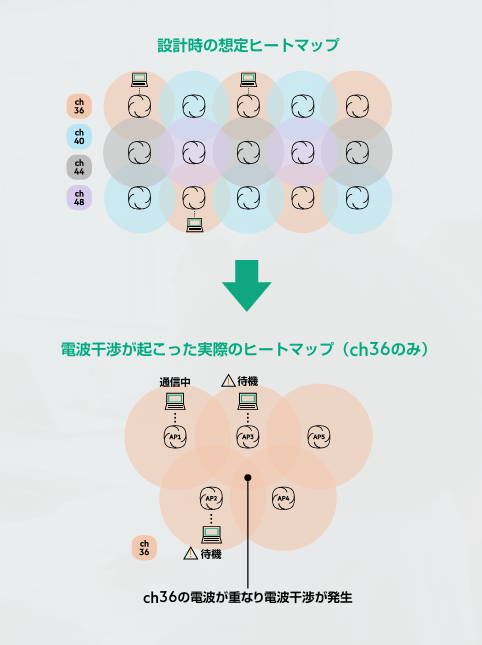
ある大手企業では、最大400人を超えるメンバーが参加するTeams会議の実施を想定し、この要件に基づく無線LAN環境を構築しました。しかし、会議の途中で接続が途切れたり、映像が乱れたりという原因不明の障害が多発しました。
【原因】
原因を突き止めるべく聞き取りと実地調査を行ったところ、AP(アクセスポイント)は15台を約15m間隔で配置しており、部屋全体に届くように電波出力もやや強目に設定していました。また、会議中にTeams 以外の重たいアプリを使っている事実はありませんでした。
しかし、チャネル使用率が高く、全部で20ある5GHzのチャネルのうち、4つのみを15台のAP(アクセスポイント)で使い回していたことが判明。当初想定していた電波到達範囲(ヒートマップ)通りに行っておらず、多数の重なりがあったことで、AP1で端末が通信している間は、AP2と3では待機状態になっていました。
つまり、Teams 会議中は想定の2~3倍もの端末が1つのチャネルに集中し、チャネル使用率が高くなり切断が頻発する結果となっていたのです。
【解決策】
根本的な原因が判明したことから、対策チームが改善施策を実行に移すこととなりました。対策チームは、事前に約2週間にわたってDFS(Dynamic Frequency Selection:日本の電波法で定められた、他の無線機器との干渉を避けるための技術および規定)の検知状態を調査。ほぼ影響がないことを確認し、15台のAP(アクセスポイント)すべてに別個のチャネルを割り当てることで解決しました。
変更後はAP(アクセスポイント)間の電波干渉が解消され、チャネル使用率も正常値まで低下し、Teams 会議のパフォーマンスは大幅に改善しました。
より詳しい事例内容や5GHzを使用する際に注意すべき「DFS」について、また本件のような場合の無線LANの注意ポイントを解説したお役立ち資料を提供していますので、詳細をご覧になりたい方はダウンロードください。
HPE Aruba Networkingが提供するAP(アクセスポイント)製品
HPE Aruba Networkingでは、ネットワーク運用負荷を削減し、高速でセキュアなネットワークを実現するAP(アクセスポイント)製品を数多く取り揃えております。
ネットワーク環境が悪い、会議が途中で途切れてしまうなど、業務の支障が出ている場合はぜひ一度ご覧ください。
また、低速なレガシー端末やさまざまなレーダーの電波と干渉するという課題を解決し、高速通信を実現する6GHz帯のWi-Fiアクセスポイントもご用意しております。5GHz帯でも接続不良が発生する場合におすすめです。
お役立ち資料はこちら
Microsoft Teams会議は正しい無線設計がないと使えないこと